Pubblicare un'immagine
Probabilmente dopo aver buildato la vostra immagine avrete bisogno di renderla reperibile da un registry. Adesso vedremo come fare, sia con Docker Desktop che con terminale I primi 2 passaggi sono comuni a entrambi i metodi
Creare un account su Docker Hub
Per prima cosa andate su hub.docker.com (opens in a new tab), create un account e verificate la vostra email.
Creare un repository
Accedete al vostro account e create un repository, meglio se pubblico
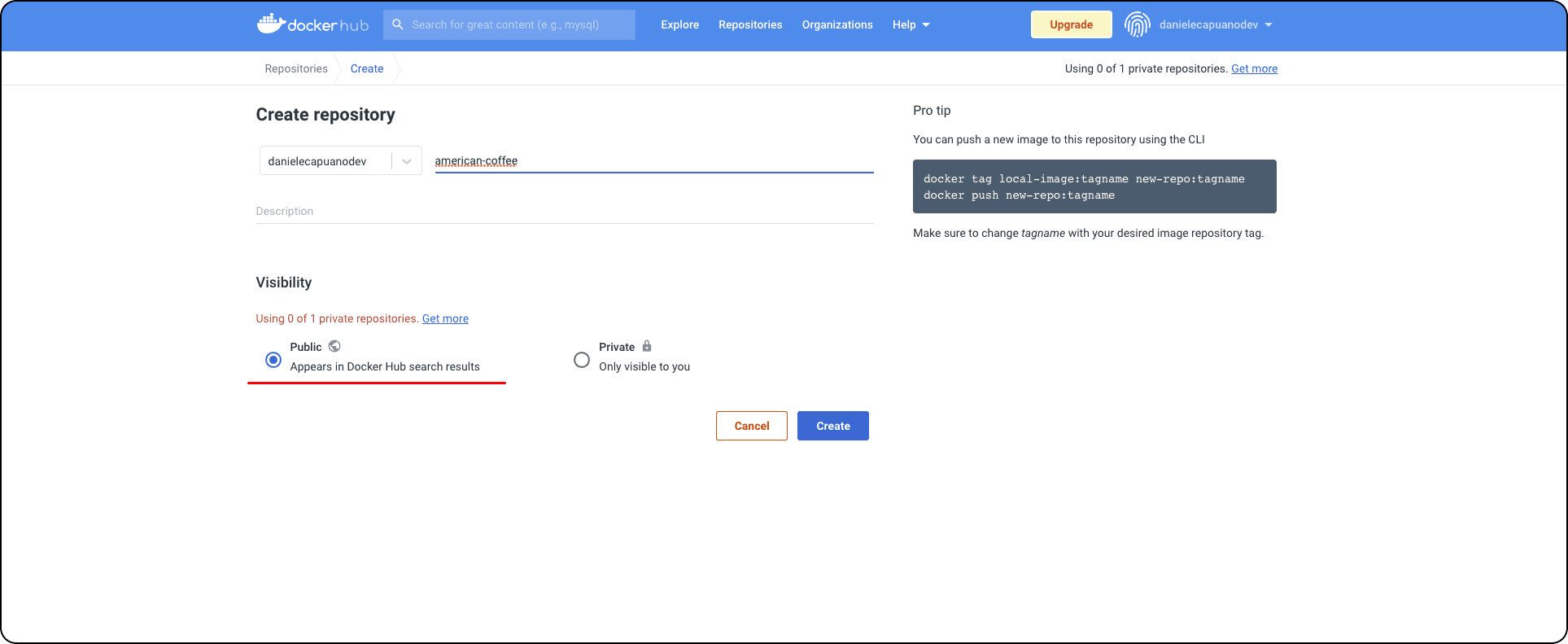
Prima di seguire i prossimi passaggi assicurati di aver rinominato l'immagine che vuoi pushare in questo modo: <nome-utente-docker>/<nome-repository>:<versione>
nel mio caso ad esempio ho nominato l'immagine danielecapuanodev/american-coffee:0.0.1
Puoi farlo ribuildando l'immagine con il nome corretto oppure utilizzando il comando docker tag <nome-immagine> <nome-utente-docker>/<nome-repository>:<versione>
Pushare l'immagine nel repo
Docker Desktop
Una volta che avete creato il repository aprite la dashboard di Docker Desktop ed eseguite il login premendo sulla chip in alto a destra:
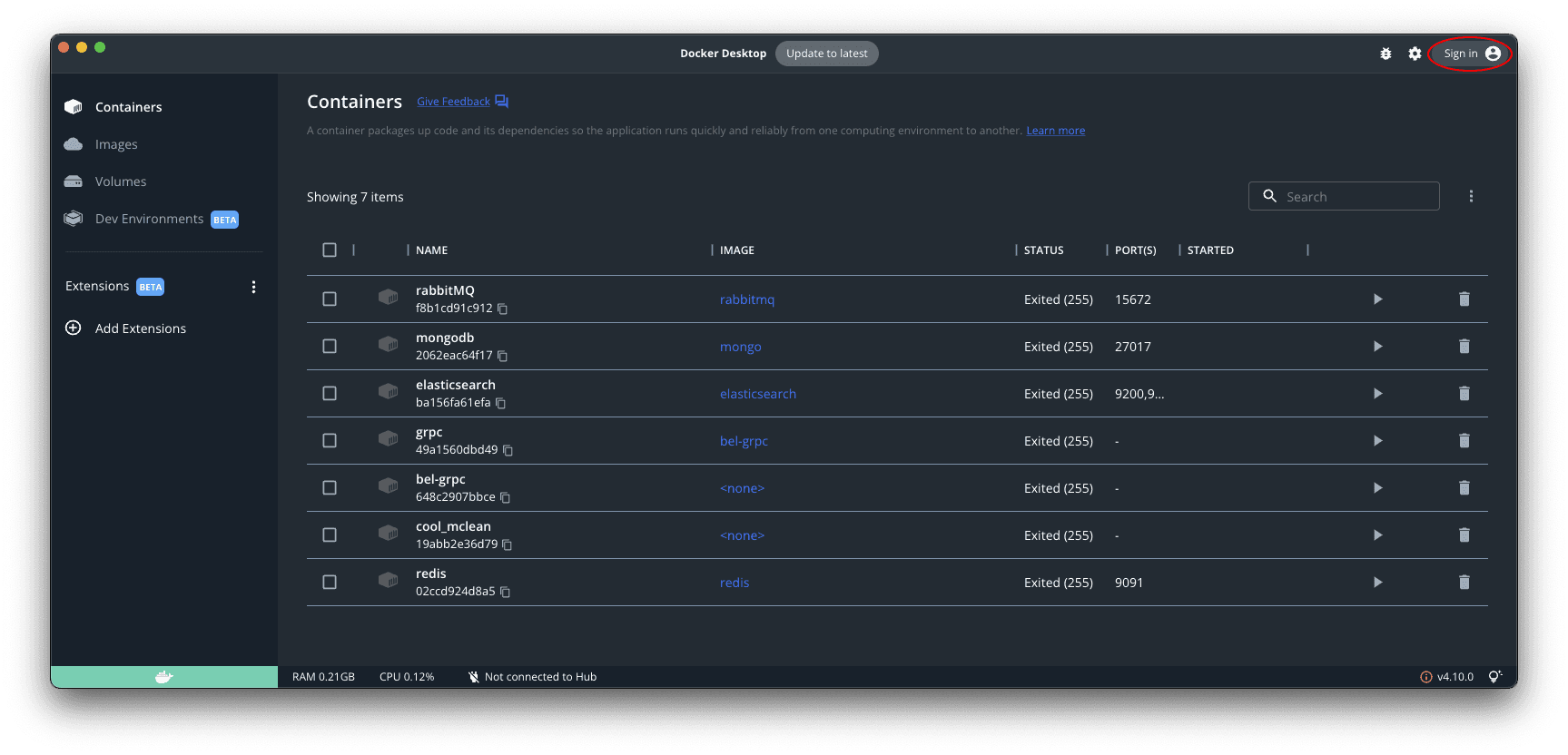
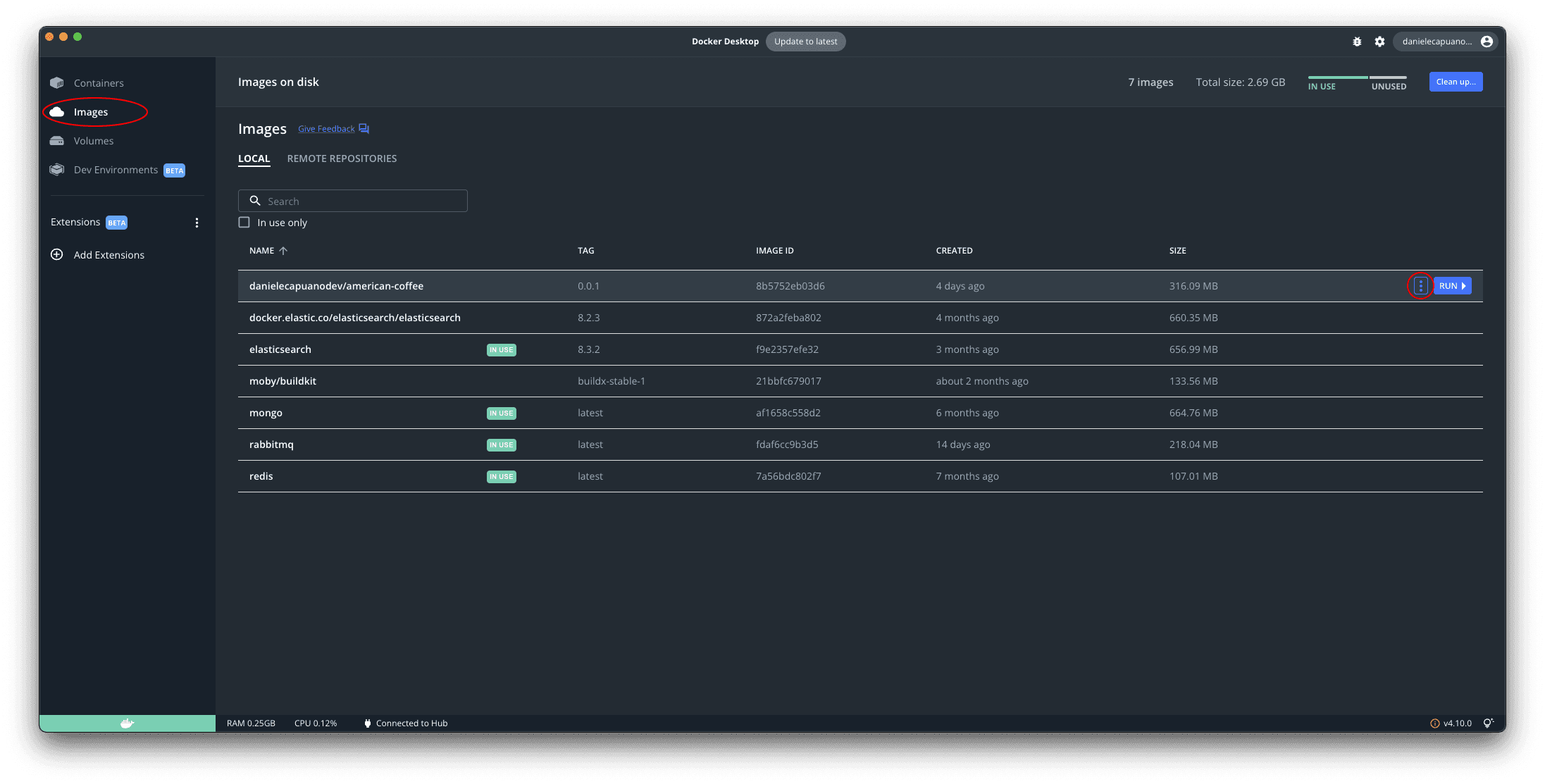
dopo aver eseguito il login, entrate nella sezione immagini e aprite il menù contestuale
dell'immagine che volete pubblicare tramite il bottone 
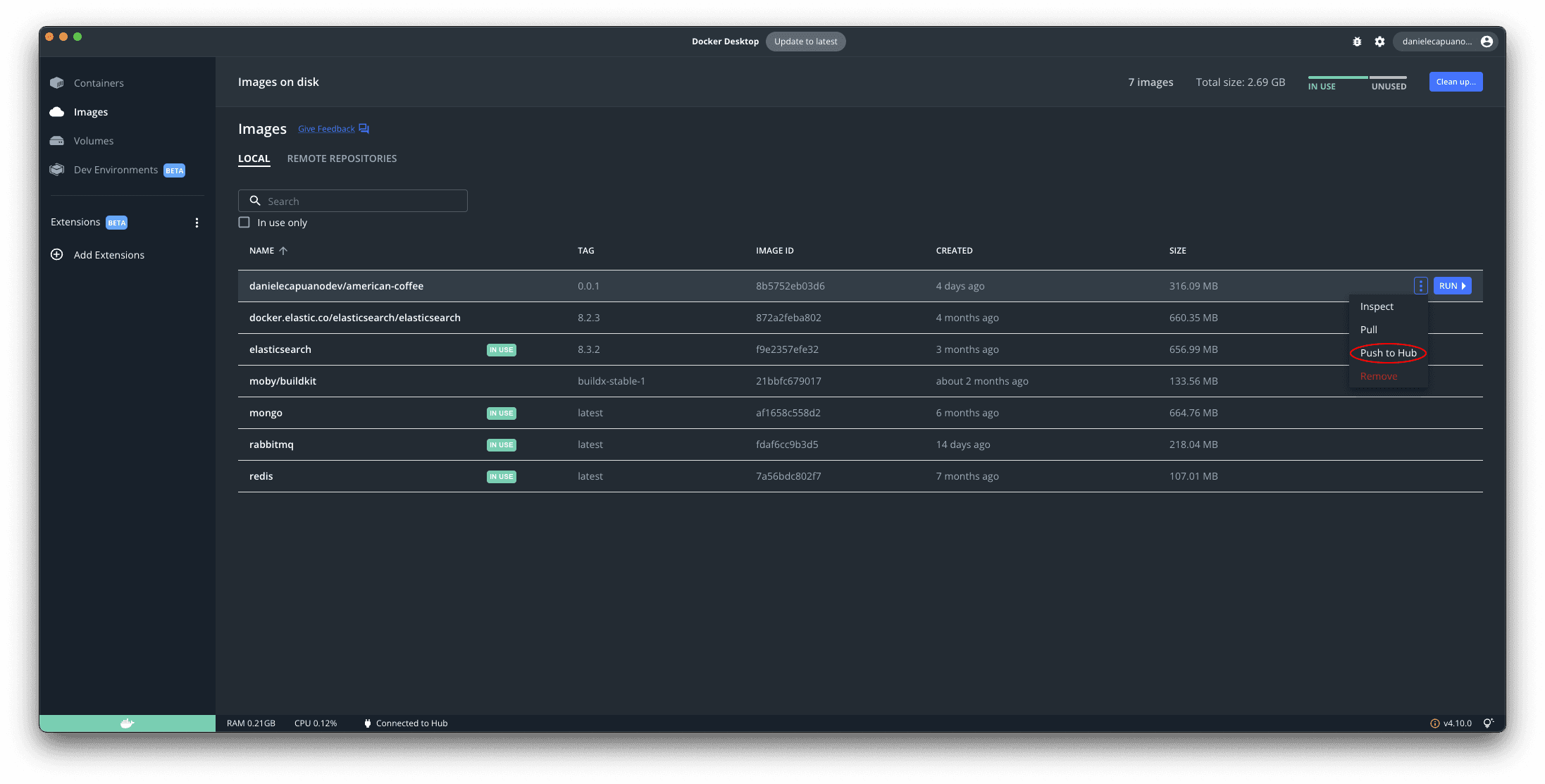
Una volta aperto il menù selezionate la voce Push To Hub e attendete che l'immagine venga caricata
Alla fine del caricamento avrete pushato correttamente l'immagine nel vostro repository
Terminale
Se non avete Docker Desktop o non volete utilizzarlo potete utilizzare il terminale per pushare l'immagine nel vostro repository
Vi basterà utilizzare il comando docker push <tag immagine> nel mio caso ad esempio ho nominato l'immagine danielecapuanodev/american-coffee:0.0.1 quindi il comando sarà
docker push danielecapuanodev/american-coffee:0.0.1anche qui, alla fine del caricamento, avrete pushato correttamente l'immagine nel vostro repository